Unity脚本入门中文教程

本教程由威阿翻译,转载请保证文档完整及注明来处”1Vr.CN”,否则MJJ.
1. 教程目的
在Unity中,脚本是用来界定用户在游戏中的行为(或规则).Unity推荐使用的编程语言是
Javascript,但是C#或Boo同样也可以.
本教程不仅介绍了脚本的基础,也介绍了脚本的重要内容(API).你可以专注于您的游戏设计并缩
短开发周期.充分理解了这些的基础教程能使你更充分的使用Unity.
2. 前提
本教程的重点是Unity脚本基础,假设你已经熟悉了Unity的界面(如果不是,你应该阅读Unity GUI教程).为了使脚本更容易理解,最好有个支持JavaScript语法高亮的代码编辑器,也就是将关键字用不同的颜色显示出来. SubEthaEdit就是这样的编辑器. 注: 如果需要实际操作的文字,会被加”-”前缀…………
点击下载此文件

免费获取你的 Windows 7序列号

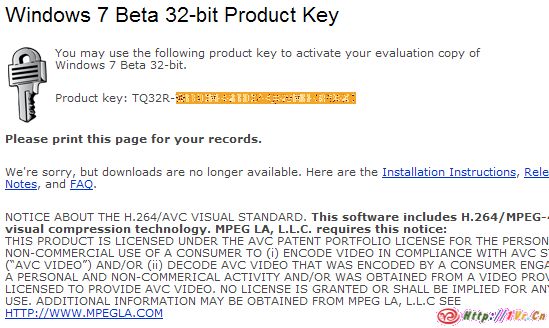
虽然网上已经满天飞的Windows 7有效CD-KEY,但我觉得您还是应该申请一个专属于您自己的,微软已经提供的 Windows 7 序列号申请,不再需要那些破解补丁你就可以成功激活你的 Windows 7 Beta 使用到 2009年8月.获取方法:

1:用IE浏览器打开:http://www.microsoft.com/windows/windows-7/beta-download.aspx
2:在”Get key for 32-bit version”处,选择”English”点”Go”按钮
3:使用你的Windows Live ID(MSN 账号)登陆,并填写一些信息.
4:你就可以获得一个Windows 7序列号了.

ps:早晨起来,听到外面一阵喜庆的锣鼓声,出门一看,哇靠,八抬大轿谈着新娘,前面一匹大马驮着新郎,够牛逼的啊.有点意思.

Unity iPhone路线图

Unity iPhone 1.0.2的第一个release版已经发往我们的测试员.
现在正好是我们计划发布概述和方向的好时机.

Unity iPhone 1.0.2基于开发者的需求所构建,这个版本将处理引擎内存泄漏和其他一些遗留的小问题:

物理与音频有关的内存泄漏
场景重载时候的资源泄漏
.NET sockets和线程
音频压缩有关的问题
去除过多的GUI组件
AOT编译器偶尔崩溃的问题
载入闪屏支持商标和片头动画.

下一步将要发布的版本Unity iPhone 1.1,自发布1.0.1以来我们一直致力于对一些性能和内存的优化.我们正在内部测试和修正.大部分工作都将在1.1中完成.随着优化的同时也将包括以下一些重要功能,如:

C#/Javascript中能调用ObjectiveC/C++函数
Unity GUI对iPhone键盘的支持
性能优化:
C#/Javascript性能重大改善
OpenGLES的一般优化和减少CPU占用率
一些内部例程将用VFP处理器改写
更快的利用VFP的进行网格蒙皮
整合小物体到单一绘图调用,因为他们有相同的材质
以下一些特点将在未来进行大的释放,有些可能会在1.1中存在:
直接从磁盘读取压缩的音频流
iPhone 3.0 SDK的支持
3.0的内容下载
3.0的蓝牙网络
支持震动
后台处理和渲染目标支持
支持地形
蒙皮网格支持DOT3像素点照明
减少加载时间
进一步减少程序尺寸
改善垃圾回收机制以减少高占用率
准备为iPhone做个Shader包
能使用RSS 2.0,可以用来做软件反馈或者引用你自己的网站.

转载请注明来处,否则MJJ.

Unity中使用Bumpmap/Lightmap教程

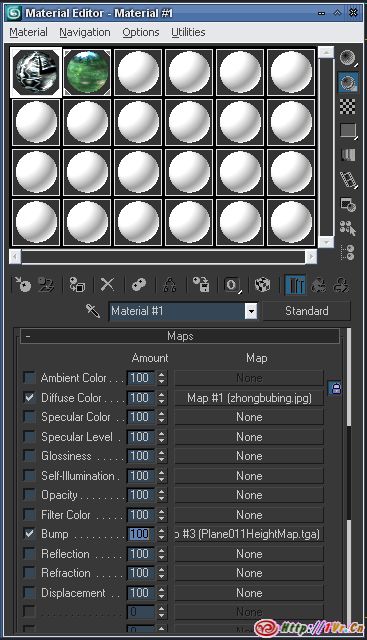
你需要像下图这样在3Ds Max中给一个模型添加Bumpmap/Lightmap

你必须创建一个standard材质球和并赋予diffuse map位图.
接着,你像图中那样添加一个Bumpmap.然后应用这个纹理到你的模型.

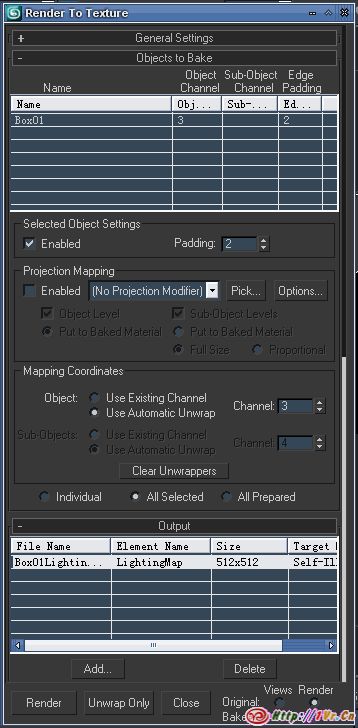
下一步,你需要创建Lightmap,因此你必须使用Render for texture.
选择你要生成Lightmap的一个或多个模型.如果你同时选中多个网格模型,你必须选择保存Lightmap的目标文件夹-“Render To Texture->General Setting->Output Path”,这种情况下Lightmap的名称将与它所属模型名称相同.
如果你在贴图通道3中使用了Bumpmap,你必须在Mapping Coordinates中更改贴图通道为2.

在Render to texture->Output中点击Add按钮,选中并添加Lightmap.

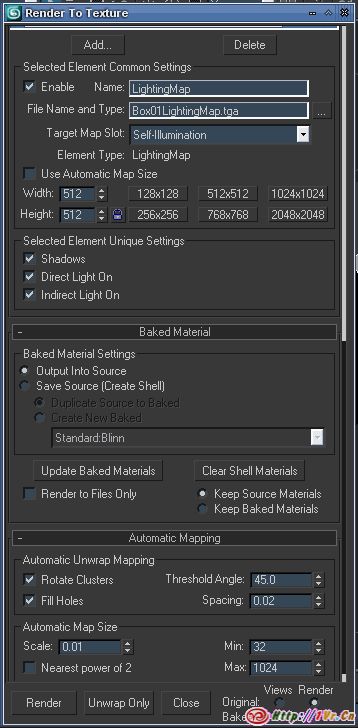
在Render to texture->Output->Target Map Slot中选择Self Illumination,然后更改贴图尺寸.
256X256用于低端显卡(消耗较少的内存).
512×512是常用的(推荐).
1024×1024 – 2048×2048用于中端显卡.
4096×4096限制级大尺寸,仅可用于高端显卡(更多的内存消耗).

在Render to texture->Baked Material->Baked Material Setting 选中output into source,Unity中不支持壳材质.

最后在主菜单里选择”Export“将整个场景或单个模型导出为Fbx格式.

另外你需要一起导出贴图,可以在Fbx输出器对话框选中Embed Textures.

提示:
Fbx不支持Map Scaler.
3dsmax的相同名称的材质在Unity将被视为相同的材质.
你需要给所有模型添加UVMAP,如果渲染时候提示”unable to render because the lack of uvwmap”你需要赋予物体uvwmap.
在Unity里材质默认是Diffuse,你只能手动更改材质为 Lightmap / Lightmap with bmp mapping.

本文为威阿原创,转载请注明来处!否则MJJ.

用Unity开发的第一个iPhone 3D程序-II

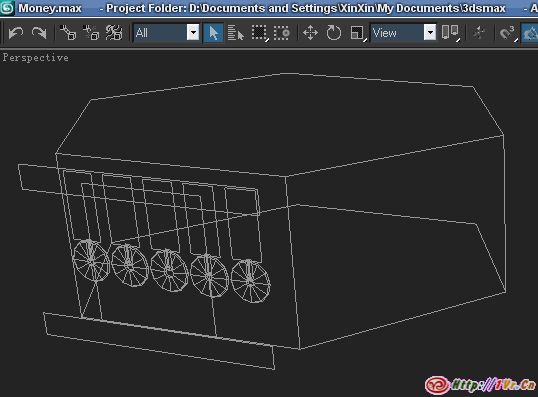
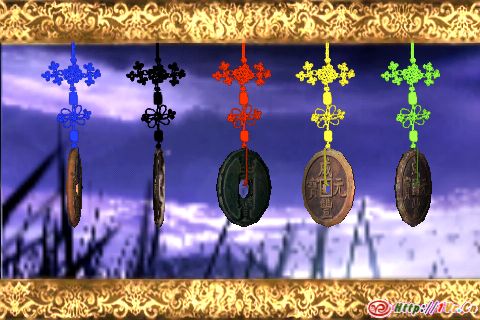
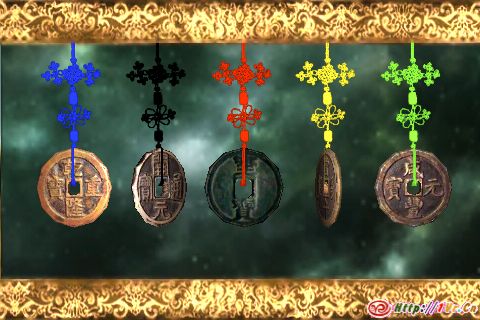
铜钱悬空貌似有点不切实际,小蔡说弄个中国结啥的挂住铜钱.这样好看.然后将模型进行了修改.

将模型做了修改,增加了中国结,和背景更换的模型准备.考虑到效率问题.中国结就不随着旋转了.本来也有中国结 穗的,但是横屏后放不下了,会导致铜钱小了,就拿掉了.

准备是在下端拖动更换背景,一共6种背景.铜钱可做旋转.在iPhone实体上测试,效果还不错.有点感觉.凹凸也在.

为了节省资源,只做了一个白色的中国结贴图,然后在Unity中做了调色.五环的颜色.俗了点不?

随进度更新中…

用Unity开发的第一个iPhone 3D程序-I

申请IDP的过程真是”历经艰辛”,在我指导下的一些朋友都顺利的完成了IDP的申请,而我的却遇到了N多莫名其妙的问题.网友提示说提交一个程序上去,会加快合同处理速度.所以只能赶鸭子上架了.不能太复杂,也不能太简陋,还要尽快的完成.所以也小小犯难了一下.

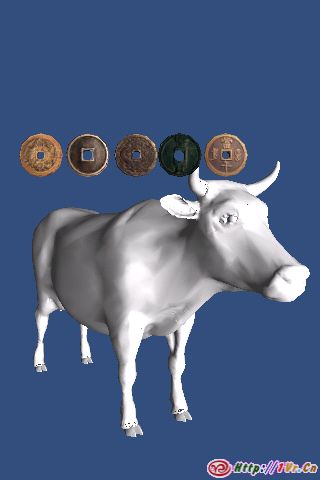
想了想,干脆漫天撒铜钱吧.哈哈.多好的寓意啊,一个粒子,从屏幕上放喷射元宝或者铜钱等等.下方放个可爱的旋转的金牛.于是找来铜钱的图片,Max里将铜钱用实体建了出来.又托朋友搜了一个牛模型来,在Unity简单处理了一下,编译成App放倒iPhone上看效果.还好,因为牛模型是高模,所以效率不好.这要再喷射大批量的铜钱,效率肯定不好,还缺少必要的交互.太简陋了.

铜钱的模型既然建了,就别浪费了.想来想去.新思路大概是把铜钱在屏幕上一字排开,可以通过手扒拉这些铜钱进行旋转,当达到一定速度后或者全部旋转起来后屏幕将显示”恭喜发财”字样.从新开始测试.

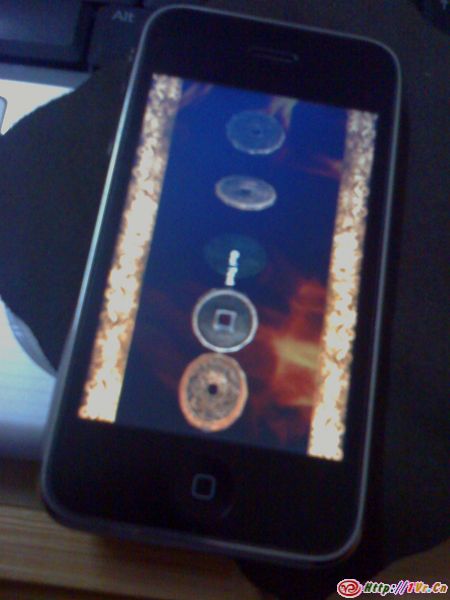
这是暂时的效果

陆续更新进度中…

PS:俺们老家那边叫铜钱为”大钱儿”,说实话,叫铜钱还真不习惯.叫大钱儿又不雅.没办法.跟着俗一下吧.群里网友开玩笑说,5个铜钱扒拉来扒拉去,如果有3个铜钱是处于同一个面.就会弹出一个美女,或者是没穿衣服..哈哈哈

苹果的老乔病了,也不知道咋样,搞的Apple乱七八糟的,唉