日子叠着日子

日子叠着日子,像纸一样,叠着,如果去暴力的撕开,就碎了.

一个偶然,发现了Bs Contact控件的授权的C#算法,于是操刀写算法注册机.

N次陷入死巷后终成正果.可惜VB.Net,该死的微软DotNet框架.写个几百K的程序都没办法,无法脱离这个.Net圈子.一个注册机要几兆之大?可笑.

于是,开始了VB6的翻写.为什么用VB6,因为它比较容易!

孰知,变态的Bs授权算法,算式的运算竟然超过了VB中的Long允许长度.换成Double进行位运算,还是溢出,左溢出,右溢出.陷入了死结,网上找答案,得到要想进行大数运算可能要自己写算法了,我数学可没那么高深,要放弃了.

VC++6中没问题,不用担心有溢出,而且也不用去在意那个该死的.Net框架.可C不熟悉,上手慢,装了个鸟文版看着不舒服,就又下了一个残次品的中文版,残次品的定义是我装了出错之后给定义的.又找了一个健全的版本装,依旧报错.这系统算是被糟蹋了.重装!装Xp SP3,虽然想起装系统我就犯愁,但是没办法.

下载Xp系统盘的空闲上网闲逛,也不知道从哪得的灵感,想起用别的语言写个Dll去处理Vb中会溢出的算式,然后Vb去调用它取最终的结果就行了.然后就动手操作.果然可以.用E写了个简单的Dll,然后用Vb调用.哦耶.搞定.兴奋.非常的兴奋.

整理,虚拟机上编译(本机的操作系统已经接近混乱崩溃,没法正常编译.),然后分发给Vrml群里的一些人测试,当作端午节的礼物.呵呵,一共只有不到500K.结束了.战斗的前奏刚刚结束,该冲锋了.

欲编写一套虚拟公路系统,含冥思苦想出来的可视化建模功能,来作为我的Vrml收关之作,不知道结果,我只求过程中的喜悦.

夜深了,该睡去….安,端午快乐.

实现C#和VB.net之间的相互转换

也许你需要把你以前的VB.net项目迁移到C#,或者与此相反,不是每个.net程序员都同时精通C#和VB.net。也许你需要读懂用VB.net写的示例代码或者共享的源码,但是你又恰好只熟悉C#,这时候你就需要一种转换软件来帮助你快速、准确地完成你的工作。

  以下分别对目前流行的几种转换软件列出了安装、使用的方法,以及它们各自的优点和缺点,希望能帮助读者更快地找到自己需要的软件,并尽快部署、使用,解决工作中的问题。

  VB.net转换为C#

  1. VB.net to C# Converter(下载地址:http://www.vbconversions.com/

  VB.net to C# Converter是一款离线转换软件,安装简单,提供试用版,而且试用版永不过期,但是试用版只能翻译不超过600行源码的工程。VB.net to C# Converter将用户的VB.net项目用C#语言重新编写,同时变量名、注释行都被保留下来。它具有完备的功能,提供专业的报告生成工具,而且能够对转换过程中的错误生成错误记录,并且在此基础上提供错误分析和提供修改建议。总之,它是一款充分为使用者考虑的,功能完备的转换工具。

  它提供多种类型工程的转换,包括Windows Forms 工程、Console 工程、Windows Control 库、Web Control 库、Web Services工程、Windows Service 工程。提供多种形式的转换,包括单一工程、多个工程、交互式代码转换、命令行形式转换。大多数的VB 函数都能转换为相应的 C# 功能,而且注解等也能得到很好的转换。可以使用向导,并提供在线帮助。转换准确率高达99%。

  但是,它不支持中文,中文注解会生成乱码。完整版需要购买。

  2.在线VB.net程序转换为C#

  在线转换的网址是http://www.developerfusion.co.uk/utilities/convertvbtocsharp.aspx。使用方便,而且免费。只是目前正在试用阶段,转换后程序错误较多,并且在转换后的代码里不包含注释,这是因为转换后的代码在返回之前,首先被翻译为抽象树,而目前的这种树状结构把注释都忽略了。

  C#转换为VB.net

  1. C# to VB.NET Translator实现单个文件的转换

  这是一个使用Web Services的在线解决方案,转换界面已经简单的不能再简单了。你要做的只是把你的 C#代码拷贝、粘贴到输入框中然后点击翻译(Translate)按钮。它可以免费使用,但必须在线转换(网址是http://authors.aspalliance.com/aldotnet/examples/translate.aspx)。现在,它还不能处理标签(tags)或者任何HTML,所以你的C#代码必须是纯的C#。并且,它只能转换一个文件,不能转换整个目录。

  2.使用Web Services代理实现整个目录中文件的转换

  基于以上的Web Services,XML for ASP.NET Developers提供了可以实现整个目录转换的解决方案,你可以在下面网址看到它的示例代码和解决方案:http://www.xmlforasp.net/codeSection.aspx?csID=44。这种转换方式可以免费使用,并能转换整个目录。XML for ASP.NET Developers 上的解决方案实际还是调用C# to VB.net Translator的Web Services,只是扩展了C# to VB.net Translator的功能,但是部署要麻烦许多,需要自己建立工程,并添加引用。

  为了方便大家更好地理解XML for ASP.NET Developers的解决方案,在这里对解决方案的实现步骤做进一步阐述。其具体步骤如下:

  ● 新建一个asp.net Web 服务的C#工程ConvertC。

  ● 在工程中添加Web引用http://authors.aspalliance.com/aldotnet/examples/csharptovbtranslator.asmx?WSDL。该引用自动命名为com.aspalliance.authors.

  ●在该工程根目录下添加CsharpFiles文件夹,将需要转换的C#文件另存为.txt文本文件放到文件夹下。

  ●添加新的Web窗体ConvertCtoVb.aspx,在该窗体中添加id为CSharptoVBCon-verterFrm的form。

  ● 双击ConvertCtoVb.aspx生成ConvertCtoVb.aspx.cs 文件。该文件首先要实例化Web引用com.aspalliance.authors中的CSharpToVBTranslator类,并取得id为CSharptoVBCon-verterFrm的 form作为代码容器,然后对CSharpFiles文件夹中的每个文件分别读取需要转换的代码,调用该Web Service中的TranslateCSharpToVB( )方法进行转换,最后输出转换后的代码到页面的form代码容器。

  ● 设置ConvertCtoVb.aspx为初始文件,运行该工程,CsharpFiles文件夹下的所有文件就可以从c#转换到vb.net了。

  3.使用C# to VB.net Converter

  该软件下载地址是http://csharpconverter.claritycon.com/。该软件提供在线和离线两种方式实现C# to VB.net的转换,而且离线版安装简单,使用方便。但在某些情况下转换不太准确,其实这些情况在其他一些转换工具中也普遍存在。这就需要我们了解一些C#和VB.net之间的差别,下面就列出了几种需要手动修改的情况。需要注意的是,这些情况也是我们在使用别的转换软件实现自动转换后,应该重点检查的部分。

  ● C#中引用比较和值的比较都使用“==” 关键字,而VB.net 使用“is”关键字做引用比较,使用“=”来做值的比较,所以当C#程序中使用“==”来做引用比较时会出现转换错误。修改方法是:转换后,所有的引用比较中都用 “is”替换 “=”。

  ● C#中字符连接符和加法运算符都使用“+”,所以当C#中使用“+”作为字符连接符时将引起C#中的字符连接符“+”不能正确的转换为VB.net中的字符连接符“&”。修改方法是:转换后,手动修改字符连接符“+”为“&”。

  ● 因为VB.net是大小写不敏感的,C#转换后可能出现重名。修改方法是:手动修改成恰当的惟一名字。

  ● 注释有时不能加载到正确位置。修改方法是:手动把注释调整到正确位置。

  手工转换

  以上提到的是使用工具实现C#和VB.net之间的转换,但是在时间和工作量允许的情况下,你也可以完全通过手动修改实现C#和VB.net之间的相互转换。当然这样做的好处是明显的,首先你可以全面了解两种语言的语法和构造的差别,并可以通过一门语言学习另外一门语言。其次,也可以有效地避免上面提到的转换软件在特定情况下可能产生的错误。因为,虽然我们可以使用自动化工具实现转换,提高我们的工作效率,但至今却还没有一种工具能够实现100%的无差错转换。因为,大多数的转换软件都是基于字面和语法的转换,而不是基于程序逻辑的转换,所以程序转换过程中就可能因为程序逻辑不被理解而发生如前面提到过的错误,因此使用自动化工具转换后我们还是要进行测试和少量修改的,同时了解一定的C#和VB.net的语法和它们之间的差别对我们还是很有好处的。如果采用手工转换,那么C#和VB.net之间的语法对照表可能对你有用,可以参考以下网址:http://www.harding.edu/USER/fmccown/WWW/vbnet_csharp_comparison.html

另一则:

1.http://www.kamalpatel.net/(最常用的,不过对于16进制的Int不能正常转换)
在线版:VB.Net => C#   C#=>VB.Net
离线版:C#=>VB.Net
2.http://csharpconverter.claritycon.com/(推荐!非常好用的一个,几乎没出过太大的问题。)
在线版:C#=>VB.Net
离线版:C#=>VB.Net
3.http://www.ragingsmurf.com/
在线版:C#=>VB.Net
4.http://aspalliance.com/
在线版:C#=>VB.Net
5.http://developerfusion.com/
在线版:VB.Net => C#   C#=>VB.Net

Bs Contact 单机授权工具

注:因程序编译器的问题,容易被杀毒软件误杀.本软件本身绝无病毒,请放心使用.

MD5: A029F4C00102C1255ADB16BD4CC73531
SHA1: 2CFBE033CBA0E98A946F5915145832F2B989D433
CRC32: 738CC543

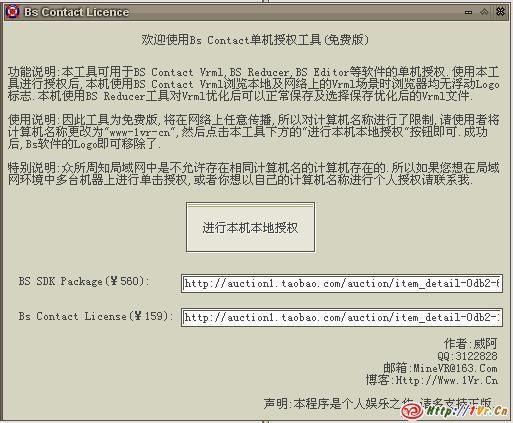
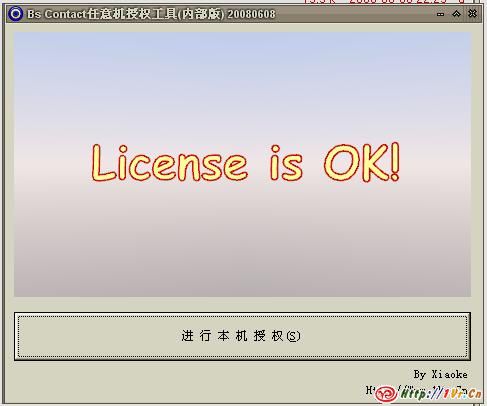
功能说明:本工具可用于BS Contact Vrml,BS Reducer,BS Editor等软件的单机授权.使用本工具进行授权后,本机使用BS Contact Vrml浏览本地及网络上的Vrml场景时浏览器均无浮动Logo标志.本机使用BS Reducer工具对Vrml优化后可以正常保存及选择保存优化后的Vrml文件.

使用说明:因此工具为免费版,将在网络上任意传播,所以对计算机名称进行了限制,请使用者将计算机名称更改为”www-1vr-cn”,然后点击本工具下方的”进行本机本地授权”按钮即可.成功后,Bs软件的Logo即可移除了.

特别说明:众所周知局域网中是不允许存在相同计算机名的计算机存在的.所以如果您想在局域网环境中多台机器上进行单击授权,或者你想以自己的计算机名称进行个人授权请联系我.

下载地址:
http://www.1vr.cn/temp/BsContactLicence.rar
http://www.tt921.com/temp/BsContactLicence.rar

关键词:bitmanagement 破解,bitmanagement crack,bs crack,bs 破解,bs vrml

使用Synergy在多台电脑间共享键盘和鼠标

引用别人的一段话:”

无论自己家里还是公司都有多台电脑,经常是一台上网查资料,一台在LINUX的SHELL下执行程序,又或者是在Mac系统下做设计.有时,从网上找来一个URL或者一小段代码,要拷贝到另一台机器时,经常需要先写到文件,拷贝文件,打开文件这样的过程,觉得很不方便,于是就想要是有一个软件可以把一套键盘鼠标共享给多台电脑用就好了.

今天发现一个好玩好用的软件,名字是”Synergy”.是开源的,而且还跨平台,Win,Linux,Mac下都支持.可以共享本地键盘鼠标,也就是说比如你使用笔记本坐主键盘和主鼠标,同时可以用这鼠标和键盘来方便快捷的操作其他电脑,感觉就像扩大了显示器面积一样.支持共享复制剪辑板中的内容,比如你在客户机上复制个文件,复制个图片,复制个文本什么的,直接就能粘贴到你用Synergy联系的所有电脑中.而且这之间的通信是加密的,保证安全.

英文界面,起初我设置时候鼠标移动到客户机了,却没办法返回到服务端主机上了.后来仔细查看是设置问题.相信初次用这个软件的朋友一样会遇到同样的问题.我就以我实际应用做一下说明,多台电脑的方法也基本雷同,这里以2台机器为例.

一共2台电脑,A和B,A是客户端,B服务端,要用B去控制A,相当于A的显示器做了B机器的显示器扩展,可以虚拟的想象成把A的显示器桌面放在了B机显示器的左边,或者右边,或者上边,或者右边.鼠标移动到哪个显示器的区域,就能控制哪个显示器所在的机器,就像双屏一样.

先设置服务端,也就是B机.安装Synergy软件后,执行程序,在主界面中选择”Share this computer’s keyboard and mouse (server)”
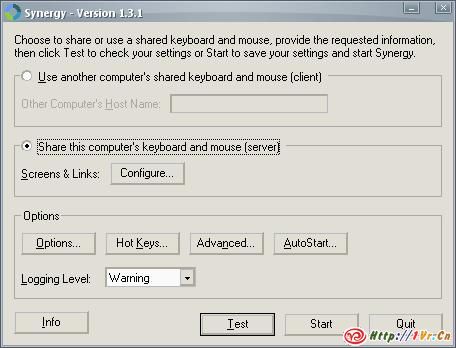
然后点击下面的”Configure”按钮,在弹出的窗口中设置.
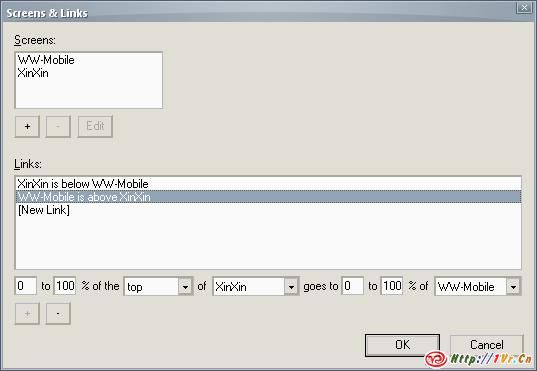
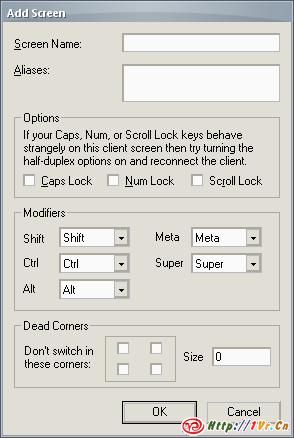
在”Screens”中点击”+”按钮,添加A,B两台计算机的名字(推荐的是计算机名),只填写”Screen name”就可以了,其他先默认即可.
然后在下面的”Links”中将添加的这2个机器屏幕进行连接,通俗点讲就是在这里描述2台计算机的屏幕的虚拟摆放顺序.是左右摆放显示器进行连接还是上下方向进行等等…看你自己喜好.要记得一定要设置多个方向的,就像A,B这两台机器,必须把A的位置也描述好,B的位置也描述好,图中设置的意思就是A机在B机的下方,B机在A机的上方.

设置好后回到主界面,点击”Start”按钮,程序会自动缩到托盘.一个圆环装图标.

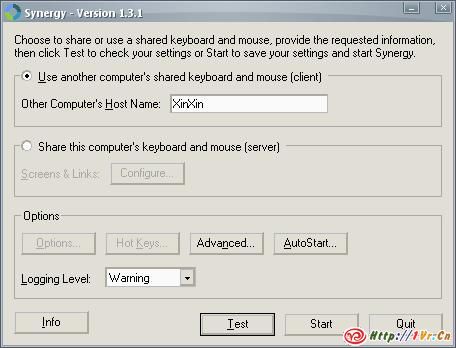
下面设置A机,同样安装运行该软件,点击主界面上的”Use another computer’s shard keyboard an mous(client)”

下方填入B机的计算机名.然后同样点击”Start”按钮缩小到托盘即可,稍等一会.你会看到A,B机的托盘图标会变成带闪电图案.证明两台机器已经连通了.
移动你的鼠标,从B机的屏幕划向你设置的A机的虚拟方向吧…看看你的鼠标是不是已经跳转到A机屏幕上了,再往回移动是不是又回到B机上了?恭喜你,你已经设置成功.你可以复制文件或者复制文本,到B机上粘贴,到A机上粘贴.是不是很方便.

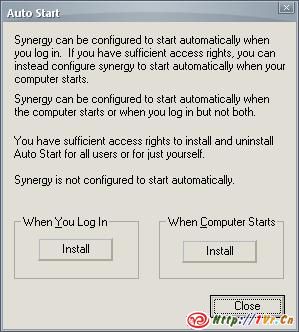
如果想设置随Windows自动启动本程序,就点击主界面的”Autostart”按钮,设置你需要的启动方式即可,一般选择左侧的在登陆Windows后启动本程序即可.
其他更好玩的功能等待你去探索,有新发现别忘记告诉我哦.

特别说明一下,这个软件可是夸平台的.你可以把Win和Linux和Mac进行桥接.很强大吧?

官方网站是:http://synergy2.sourceforge.net/

下载地址是:http://sourceforge.net/project/showfiles.php?group_id=59275&release_id=406637
友情发送"百度Hi"邀请

百度杀入即时通讯软件的队伍啦,看到招聘广告还说有知名即时通讯软件开发经验者优先,明显是冲着挖墙角来的.今天得到了别人的百度Hi邀请,登陆上了.我也能给别人发送邀请.

需要百度Hi邀请的,留下百度帐号ID邮箱  
  
  注意:
  1 用ID接受邀请速度最快,马上可以收到(没收到的重新登录一次百度)
  
  百度ID > 国内邮箱 > 国外邮箱
  实验证明 Hotmail/MSN/LIVE接收巨慢,不推荐
  
  2 同时留下ID和邮箱的,我会两个都发
  
  3 激活以后,按照提示下载Hi客户端安装,要隔五分钟左右才能成功登陆.

您为什么会喜欢上Unity3D

Unity3D 是开创先河的3D开发平台,开发者将摆脱近乎混乱的状态,开发游戏将变成你我都能完成的任务,作品可以通过网页直接运行,是3D作品的一站式解决方案!

    Unity3D 给与了开发者看似简单的专业创作组合,采用最先进的3D游戏引擎,您可以短时间内创造出令人惊叹的3D作品。您需要做的仅仅是将模型连同动画导入开发环境,加一些预设贴图和沉浸技术以及动画设定,然后点几下鼠标,作品就完成了,您就能将工作放在处理更重要的事情上!

    不过,虽然我们可以在PC平台上浏览Uniyt3d的作品,但是开发还只能在苹果系统上进行,这不能不说是一种遗憾,真希望能尽快看到他在PC上也能一展风采!

以下是原文:

Why you’ll love Unity.
Unity makes cutting-edge game technologies outrageously simple to use. Make games for the web or download. Unity is a one-stop solution for professional game development.

1. You can make amazing stuff.
Unity provides the simplicity of professional authoring combined with the power of a modern 3D game engine. You can create amazing stuff in amazingly short time.

2. Unity just works.
Drop your models and animations right in. Add sizzling graphics, immersive physics, and animated characters with a few clicks. We know that you want to spend your time making great things.

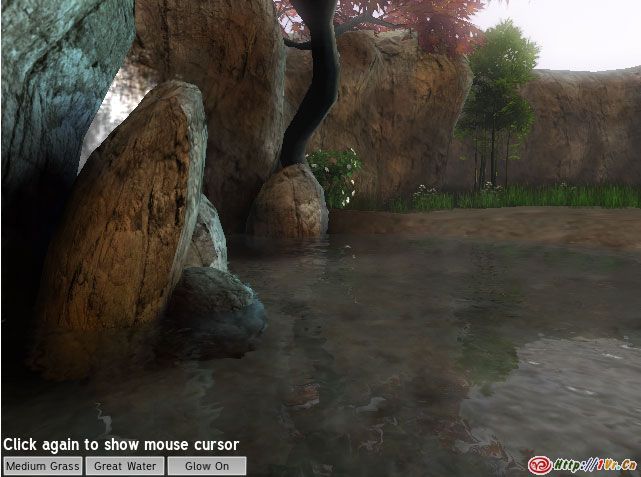
实际截图:

System Requirements

Mac OS X “Panther” 10.3.9 or later
Radeon or GeForce graphics card with 32 MB of RAM
CPU推荐 PIII1.0及以上
显卡推荐 Geforce5200及以上,ATI9550及以上
Windows 2000/XP and Mac OS X “Jaguar” 10.2,